Come GarageID parla con iOS
Visual Intelligence, Siri, Spotlight e gli approfondimenti in La Mia Auto: che cos’è ciascuna funzione e cosa ne fa GarageID.
GarageID conserva i documenti, le ricevute e la storia di un’auto sul telefono. Su iPhone si aggancia anche a tre funzioni di sistema, così raggiungi quella storia senza aprire prima l’app: punta la fotocamera su una ricevuta, chiedi a Siri o scrivi in Spotlight. Ecco come funziona ciascuna, come vengono scritti gli approfondimenti in La Mia Auto, e dove passa il confine.
Visual Intelligence
Punta la fotocamera su una ricevuta. La ricevuta salvata mesi fa torna fuori.
Che cos’è
Visual Intelligence è la ricerca con la fotocamera integrata in iOS 26. Premi il Controllo fotocamera, il tasto Azione o il controllo nel Centro di Controllo, punta l’iPhone su qualcosa e tocca Cerca. iOS capisce grosso modo che cosa sta guardando e chiede alle app che lo supportano che cosa ne sanno. Ogni app ha la sua scheda nel foglio dei risultati, accanto a Google.
La parte di Apple è volutamente piccola. Un’app riceve una o due parole generiche in inglese, come receipt o car, insieme al fotogramma della fotocamera. Non le viene mai detto il nome del negozio, la targa o l’importo. Che cosa l’app faccia dell’immagine dipende dall’app.
Come la usa GarageID
L’abbinamento avviene in tre livelli, il più veloce per primo:
- La parola di Apple decide dove cercare. Car cerca tra le tue auto. Receipt o document cerca tra documenti e spese.
- Riconoscimento del testo, sul dispositivo. In circa mezzo secondo l’immagine viene letta alla ricerca di una targa, del nome di un esercente e di una data, confrontati con i tuoi record. Una targa identifica un’auto anche quando la fotocamera legge una O al posto di uno 0. Un esercente insieme a una data che corrisponde identifica la ricevuta esatta tra tutte le altre della stessa stazione.
- Una seconda lettura di Gemini. Nello stesso momento l’immagine va al modello Gemini di Google, che restituisce solo pochi campi: che cos’è il foglio, l’esercente, la data, la targa. Passano per lo stesso confronto. È ciò che se la cava con una ricevuta stropicciata o male illuminata che il riconoscimento del testo non riesce a leggere.
Il foglio mostra quindi per prima la ricevuta corrispondente, un riquadro Aggiungi questa ricevuta a GarageID che apre il modulo di spesa con la foto già allegata, e le tue ricevute più recenti. Tocca un risultato e l’app si apre su quel documento.
Per la seconda lettura viene inviato solo il fotogramma della fotocamera. Nulla dei tuoi record lascia il telefono, e GarageID non conserva nulla dell’immagine oltre il momento in cui tocchi Aggiungi.
Richiede iOS 26 su un iPhone con Apple Intelligence.
13 secondi: puntare, cercare, ricevuta trovata, ricevuta aperta.
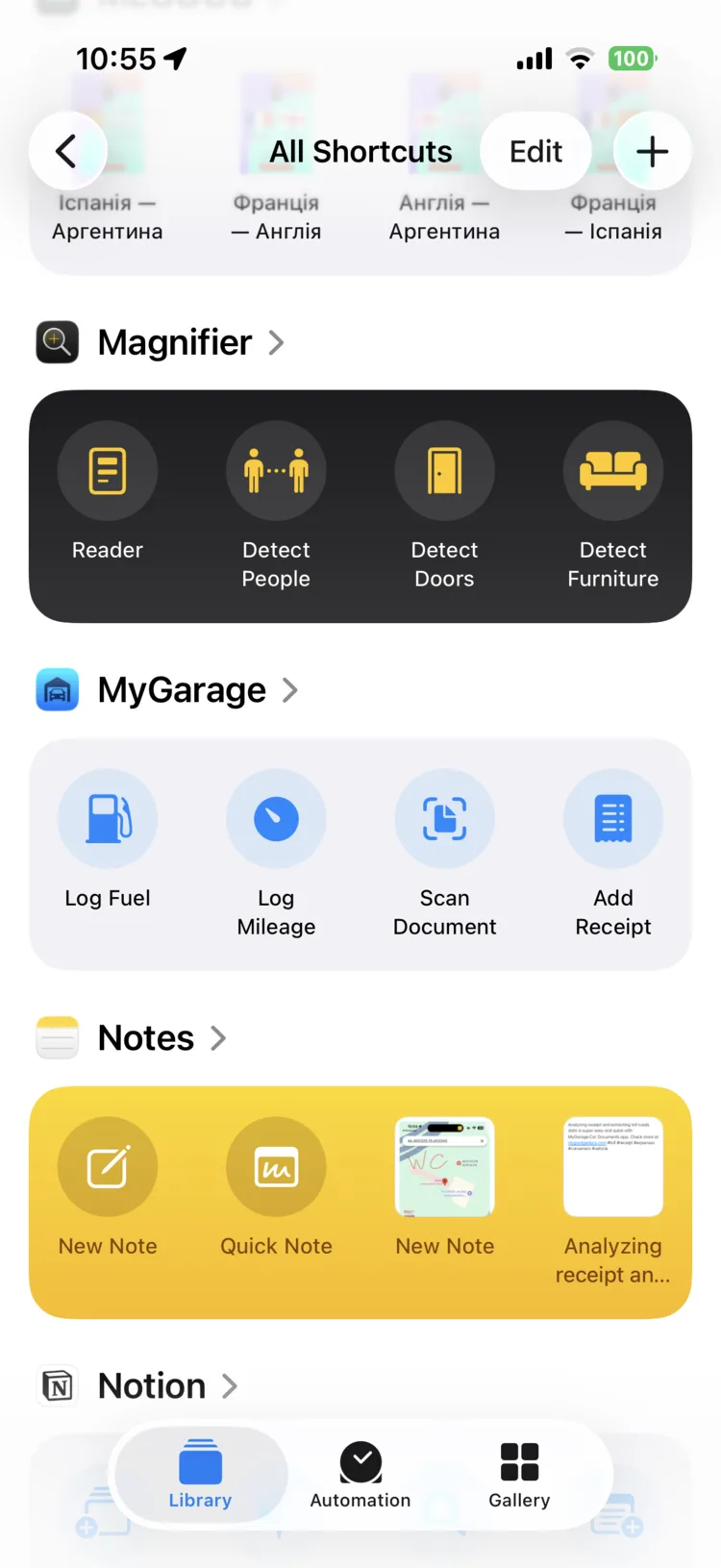
Siri e i comandi rapidi delle app
“Ehi Siri, registra rifornimento in My Garage.”
Che cosa sono
I comandi rapidi delle app sono azioni che un’app registra in iOS nel momento in cui viene installata. Compaiono nell’app Comandi Rapidi sotto il nome dell’app, in Spotlight quando digiti il nome dell’app, e Siri capisce le loro frasi senza che tu registri nulla.
Come li usa GarageID
GarageID ne registra quattro: Registra rifornimento, Registra chilometraggio, Scansiona documento e Aggiungi ricevuta. Ognuno ha tre formulazioni ed è tradotto in tutte le dodici lingue dell’app, così “Log fuel in My Garage” funziona come l’italiano, e anche “Tanken in My Garage eintragen”.
Pronuncia la frase e si apre il modulo giusto, pronto da compilare. Sotto il cofano ogni frase è un App Intent che consegna un’azione all’app, la stessa strada usata dalle azioni rapide della schermata Home. Siri, l’app Comandi Rapidi, il tasto Azione e una pressione prolungata sull’icona finiscono tutti sulla stessa schermata.
Siri impara anche. Quando registri un rifornimento a mano, l’app dice a iOS che l’hai appena fatto, ed è questo che fa comparire il suggerimento sulla schermata di blocco la prossima volta che sei a una stazione.
Spotlight
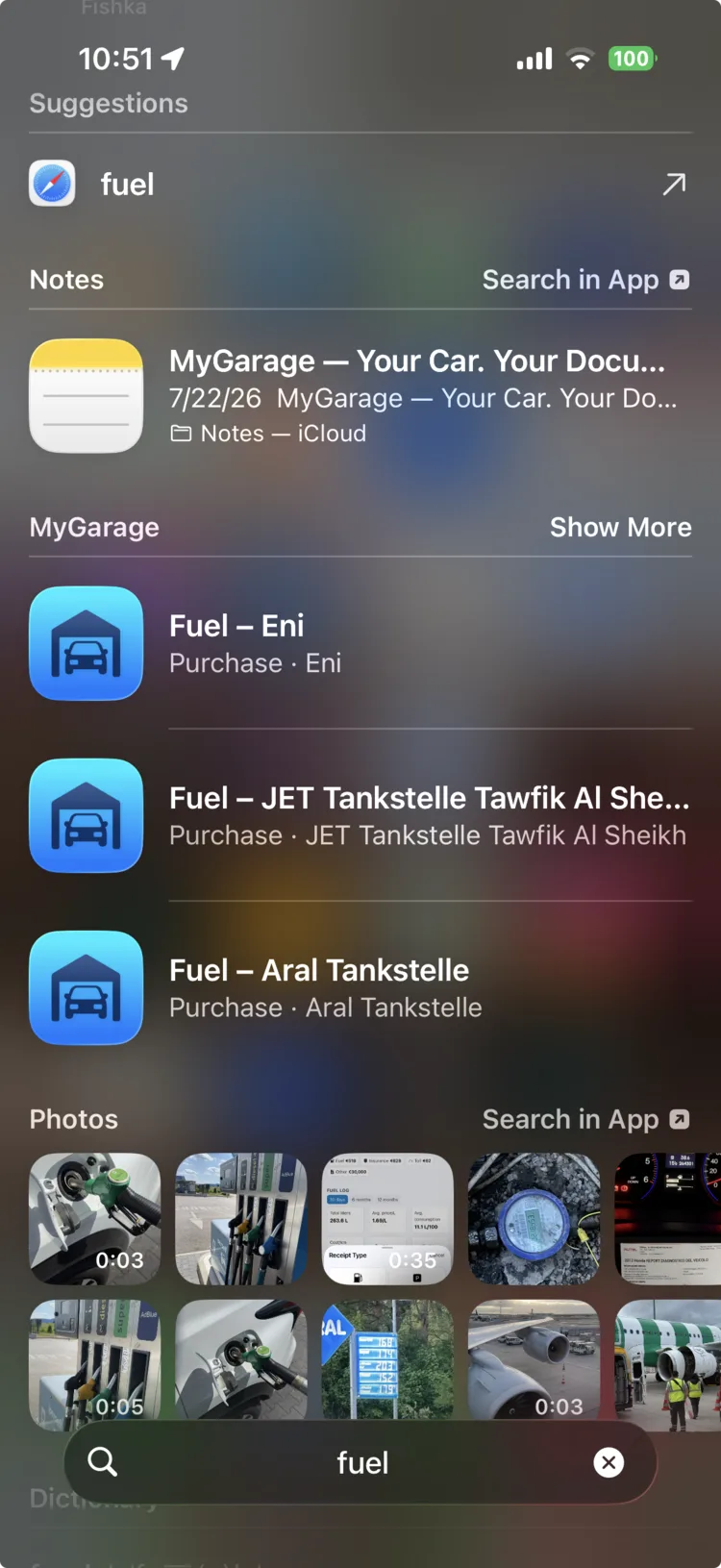
Scrivi “carburante” nella schermata Home. I tuoi rifornimenti sono lì.
Che cos’è
Spotlight è la ricerca che ottieni scorrendo verso il basso nella schermata Home. Le app possono contribuire con i propri record, e iOS li ordina accanto a Mail, Note e Foto.
Come la usa GarageID
Ogni auto, documento e spesa di GarageID è indicizzato: carburante elenca i tuoi rifornimenti, il nome di un esercente trova le sue ricevute, una targa trova l’auto. Toccare un risultato apre esattamente quell’elemento, passando prima all’auto giusta se ne hai più di una.
Quello che entra nell’indice è volutamente poco: titolo, tag, esercente e data. Mai il contenuto di un documento, la sua immagine, il numero di telaio o un importo. L’indice vive nel database di ricerca di Apple sul dispositivo, viene ricostruito entro due secondi da ogni modifica e si può disattivare in Impostazioni → Mostra in Spotlight.
Poiché le stesse voci sono registrate come entità dell’app, anche Siri può cercarle: “trova il mio libretto in My Garage” apre l’app sui risultati. Su Android lo stesso indice va in AppSearch, così la ricerca del dispositivo su un Pixel trova gli stessi record.
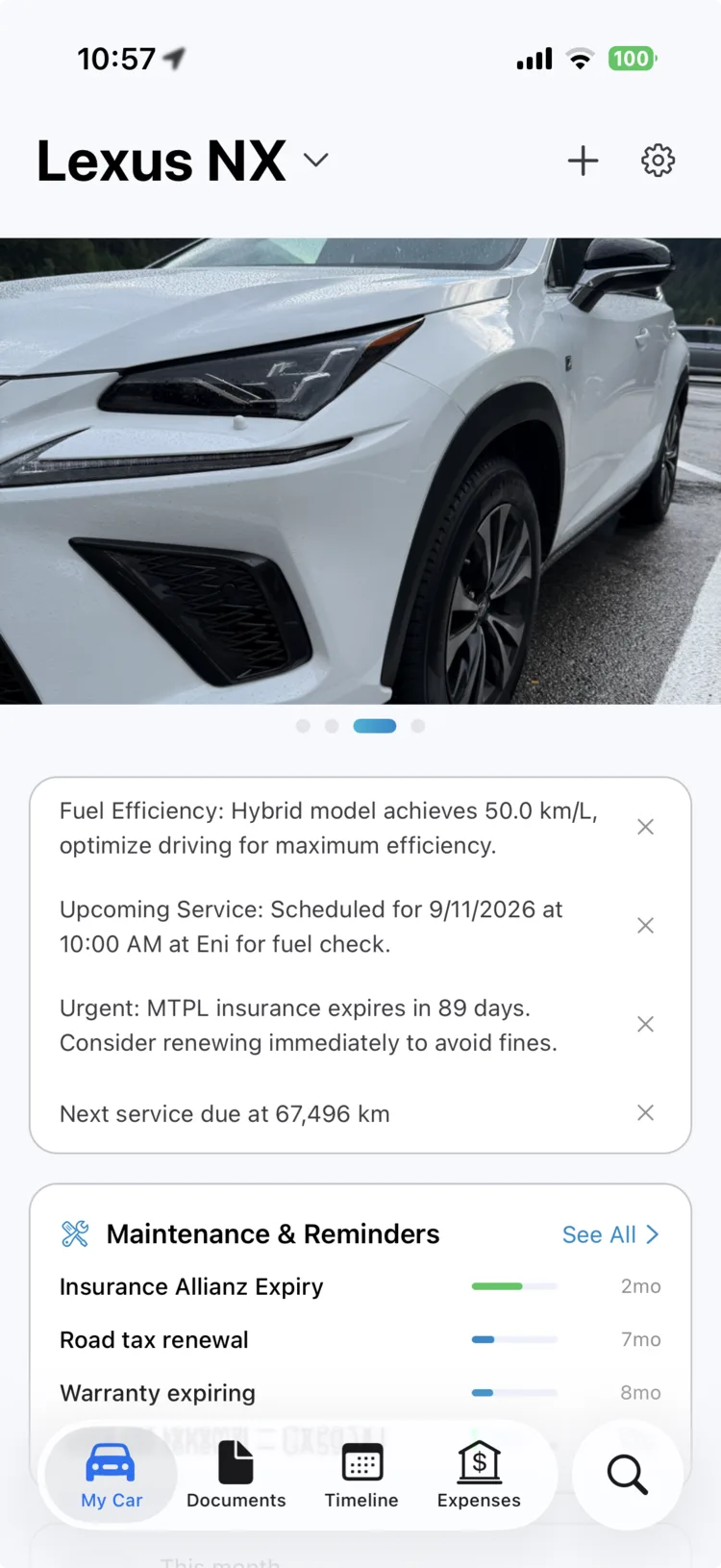
Gli approfondimenti in La Mia Auto
Tre brevi note dai record dell’auto.
Che cosa sono
La scheda degli approfondimenti in La Mia Auto mostra tre brevi osservazioni sull’auto, come un’assicurazione in scadenza, il prossimo tagliando dovuto e come va il consumo dell’auto. Si aggiornano quando i record cambiano.
Come li scrive GarageID
Li scrive il modello Gemini di Google a partire da un breve riepilogo dell’auto: marca, modello e chilometraggio, interventi e costi recenti, date dell’assicurazione e promemoria aperti. Entrano solo fatti presi dai tuoi record, e una nota compare solo quando c’è qualcosa da dire.
Per questo compito era stato provato prima il modello di Apple sul dispositivo, poi abbandonato. È veloce e privato, ma troppo piccolo per il lavoro: scriveva osservazioni non vere, e le persone agiscono in base a queste note. Che cosa viene inviato e dove, per gli approfondimenti e per la lettura dei documenti, è descritto nella pagina IA e privacy.
Che cosa ti serve
| Siri, comandi rapidi, Spotlight | iOS 18 o successivo. Android 12 o successivo per la ricerca del dispositivo. |
|---|---|
| Visual Intelligence | iOS 26 su un iPhone con Apple Intelligence. |
| Approfondimenti in La Mia Auto | Qualsiasi iPhone o telefono Android con una connessione a internet. |
| Un account | Nessuno. Non c’è nulla a cui iscriversi. |