Comment GarageID parle à iOS
Intelligence visuelle, Siri, Spotlight et les observations de Ma Voiture : ce qu’est chacune de ces fonctions, et ce que GarageID en fait.
GarageID garde les documents, les reçus et l’historique d’une voiture sur le téléphone. Sur iPhone, l’app se branche aussi sur trois fonctions du système, pour que vous atteigniez cet historique sans ouvrir l’app d’abord : pointer l’appareil photo sur un reçu, demander à Siri ou taper dans Spotlight. Voici comment chacune fonctionne, comment sont rédigées les observations de Ma Voiture, et où passe la limite.
Intelligence visuelle
Pointez l’appareil photo sur un reçu. Le reçu enregistré il y a des mois revient.
Ce que c’est
L’Intelligence visuelle est la recherche par l’appareil photo intégrée à iOS 26. Appuyez sur la Commande de l’appareil photo, sur le bouton Action ou sur la commande du Centre de contrôle, visez quelque chose avec l’iPhone et touchez Rechercher. iOS devine à peu près ce qu’il regarde et demande aux apps compatibles ce qu’elles en savent. Chaque app a son propre onglet dans la feuille de résultats, à côté de Google.
La part d’Apple est volontairement réduite. Une app reçoit un ou deux mots génériques en anglais, comme receipt ou car, avec l’image de l’appareil photo. On ne lui dit jamais le nom du commerce, la plaque ni le montant. Ce que l’app fait de l’image ne dépend que d’elle.
Ce que GarageID en fait
La correspondance se fait en trois couches, la plus rapide d’abord :
- Le mot d’Apple choisit où chercher. Car cherche dans vos voitures. Receipt ou document cherche dans vos documents et vos dépenses.
- Reconnaissance de texte, sur l’appareil. En une demi-seconde environ, l’image est lue pour y trouver une plaque, un nom de commerçant et une date, comparés à vos enregistrements. Une plaque identifie une voiture même si l’appareil photo lit un O à la place d’un 0. Un commerçant et une date qui concorde identifient le reçu exact parmi tous ceux de la même station.
- Une seconde lecture par Gemini. En parallèle, l’image part vers le modèle Gemini de Google, qui renvoie seulement quelques champs : la nature du papier, le commerçant, la date, la plaque. Ils passent par le même comparateur. C’est ce qui vient à bout d’un reçu froissé ou mal éclairé que la reconnaissance de texte ne parvient pas à lire.
La feuille montre alors le reçu correspondant en premier, une vignette Ajouter ce reçu à GarageID qui ouvre le formulaire de dépense avec la photo déjà jointe, puis vos reçus les plus récents. Touchez un résultat et l’app s’ouvre sur ce document.
Seule l’image de l’appareil photo est envoyée pour la seconde lecture. Rien de vos enregistrements ne quitte le téléphone, et GarageID ne conserve rien de l’image au-delà du moment où vous touchez Ajouter.
Nécessite iOS 26 sur un iPhone avec Apple Intelligence.
13 secondes : viser, chercher, le reçu trouvé, le reçu ouvert.
Siri et les raccourcis d’app
« Dis Siri, enregistrer un plein dans My Garage. »
Ce que c’est
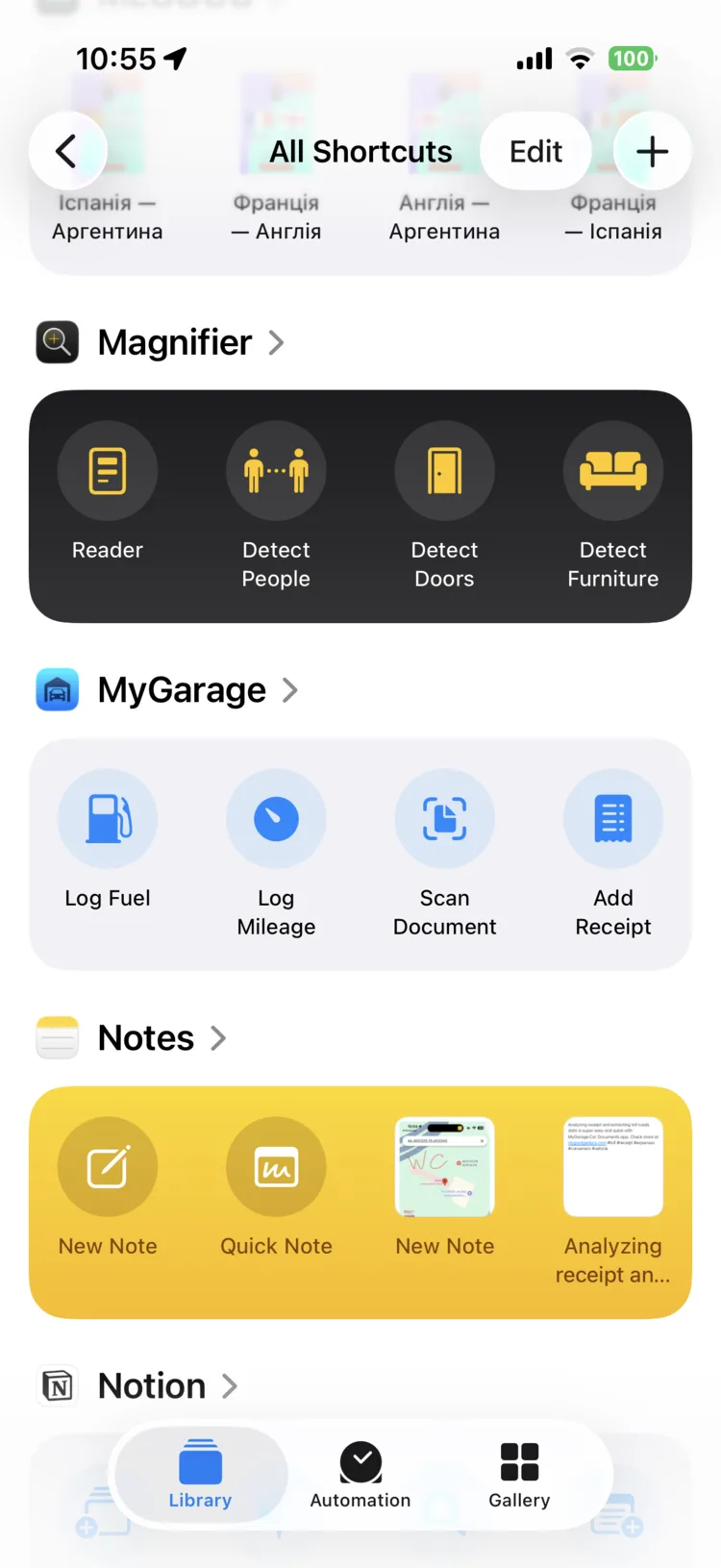
Les raccourcis d’app sont des actions qu’une app déclare à iOS dès son installation. Ils apparaissent dans l’app Raccourcis sous le nom de l’app, dans Spotlight quand vous tapez le nom de l’app, et Siri comprend leurs phrases sans que vous n’enregistriez rien.
Ce que GarageID en fait
GarageID en déclare quatre : Enregistrer un plein, Saisir le kilométrage, Scanner un document et Ajouter un reçu. Chacun a trois formulations et est traduit dans les douze langues que parle l’app, si bien que « Log fuel in My Garage » fonctionne aussi bien que le français, et « Registra rifornimento in My Garage » aussi.
Dites la phrase et le formulaire correspondant s’ouvre, prêt à remplir. Sous le capot, chaque phrase est un App Intent qui transmet une action à l’app, par le même chemin que les actions rapides de l’écran d’accueil. Siri, l’app Raccourcis, le bouton Action et un appui long sur l’icône aboutissent tous au même écran.
Siri apprend aussi. Quand vous enregistrez un plein à la main, l’app signale à iOS que vous venez de le faire, et c’est ce qui permet à la suggestion d’apparaître sur l’écran verrouillé la prochaine fois que vous êtes à une station.
Spotlight
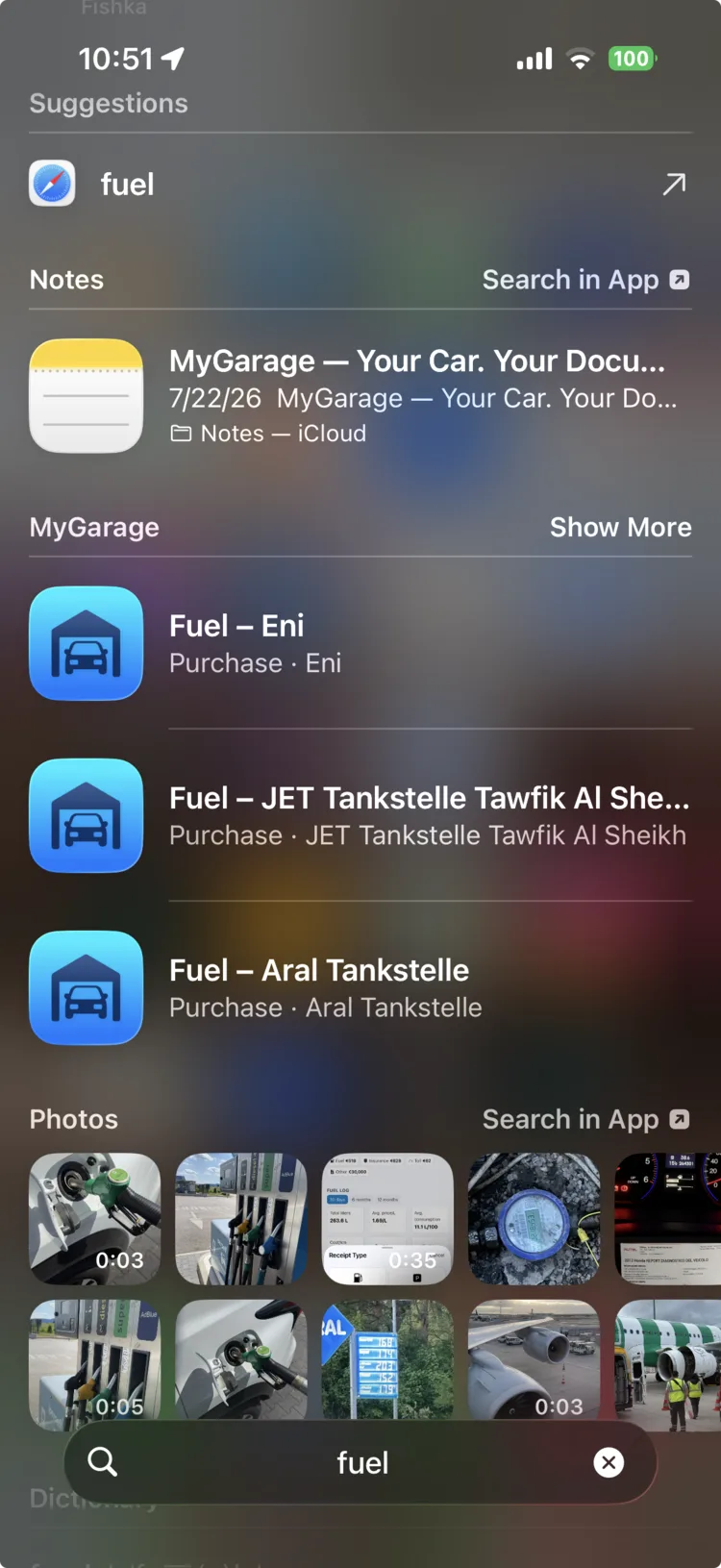
Tapez « carburant » sur l’écran d’accueil. Vos pleins sont là.
Ce que c’est
Spotlight est la recherche qui apparaît quand vous balayez vers le bas sur l’écran d’accueil. Les apps peuvent y verser leurs propres enregistrements, et iOS les classe à côté de Mail, Notes et Photos.
Ce que GarageID en fait
Chaque voiture, document et dépense de GarageID est indexé : carburant liste vos pleins, le nom d’un commerçant retrouve ses reçus, une plaque retrouve la voiture. Toucher un résultat ouvre exactement cet élément, en passant d’abord à la bonne voiture si vous en avez plusieurs.
Ce qui entre dans l’index est volontairement mince : le titre, les étiquettes, le commerçant et la date. Jamais le contenu d’un document, son image, le numéro de châssis ni un montant. L’index vit dans la base de recherche d’Apple sur l’appareil, se reconstruit dans les deux secondes après tout changement, et se désactive dans Réglages → Afficher dans Spotlight.
Comme les mêmes entrées sont déclarées comme entités d’app, Siri peut aussi les chercher : « trouve ma carte grise dans My Garage » ouvre l’app sur les résultats. Sur Android, le même index va dans AppSearch, si bien que la recherche de l’appareil sur un Pixel retrouve les mêmes enregistrements.
Les observations de Ma Voiture
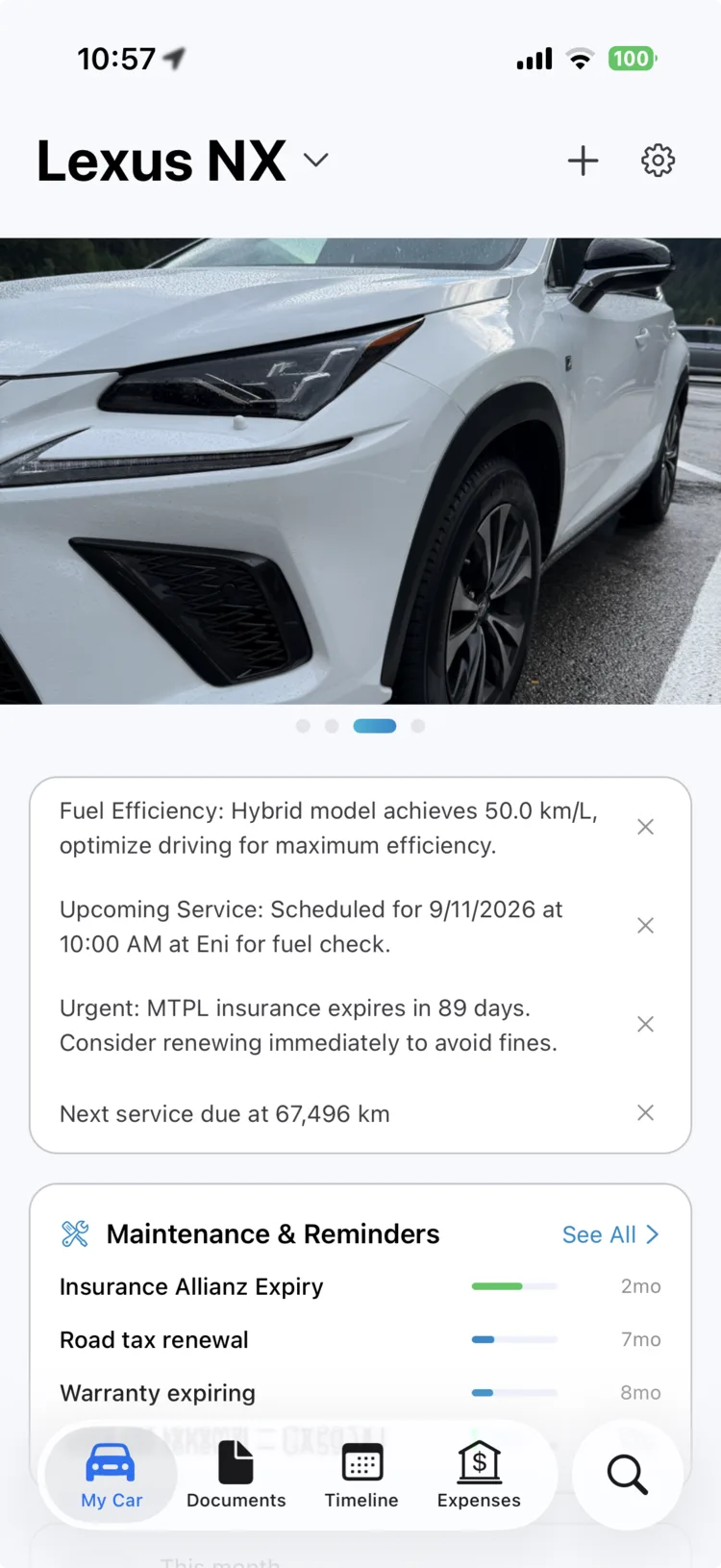
Trois remarques brèves tirées des enregistrements de la voiture.
Ce que c’est
La carte d’observations de Ma Voiture affiche trois remarques brèves sur la voiture, comme une assurance qui expire bientôt, le prochain entretien à faire et l’allure de la consommation de la voiture. Elles se rafraîchissent quand les enregistrements changent.
Comment GarageID les rédige
Elles sont rédigées par le modèle Gemini de Google à partir d’un court résumé de la voiture : marque, modèle et kilométrage, entretiens et dépenses récents, dates d’assurance et rappels en cours. Seuls des faits tirés de vos enregistrements y entrent, et une remarque n’apparaît que s’il y a quelque chose à dire.
Le modèle d’Apple sur l’appareil a d’abord été essayé pour cela, puis abandonné. Il est rapide et privé, mais trop petit pour la tâche : il écrivait des remarques qui n’étaient pas vraies, et les gens agissent d’après ces remarques. Ce qui est envoyé où, pour les observations comme pour la lecture des documents, est décrit sur la page IA et confidentialité.
Ce qu’il vous faut
| Siri, raccourcis d’app, Spotlight | iOS 18 ou ultérieur. Android 12 ou ultérieur pour la recherche de l’appareil. |
|---|---|
| Visual Intelligence | iOS 26 sur un iPhone avec Apple Intelligence. |
| Observations de Ma Voiture | N’importe quel iPhone ou téléphone Android avec une connexion Internet. |
| Un compte | Aucun. Il n’y a rien à créer. |